独立声明:anydeskgo.com 是独立第三方使用指南,与 AnyDesk Software GmbH 没有隶属、代理或支持关系。本文依据 AnyDesk 官方安装文档整理通用步骤,实际菜单、功能和许可应以当前客户端与官方说明为准。
Windows 用户取得 AnyDesk 客户端后,首先要决定是临时便携运行,还是安装到系统中长期使用。官方支持文档说明,桌面平台不一定要安装:双击客户端即可用便携模式运行;同时也提供安装模式。两种方式不是“完整版”和“删减版”的简单区别,而是启动方式、权限、重启后可用性与管理边界不同。先根据真实场景选择,比机械点击安装更稳妥。

下载前完成来源检查
需要获取当前版本时,可从 AnyDesk 官方 Windows 下载页面开始。下载后查看文件属性、数字签名和版本信息;官方代码签名文档给出的当前签名者名称为 AnyDesk Software GmbH。若使用第三方页面提供的文件,应额外对照官方版本,并查看第三方是否公开更新时间、文件大小和校验值。不要运行聊天附件、网盘转存或要求关闭防护的软件包。
版本号不应被写成永久不变的固定答案。官方可能更新客户端、签名证书和系统要求,因此文章可以说明核验方法,却不应承诺某个长期有效的文件名。企业或学校设备还应遵守内部软件准入流程,由管理员决定允许的版本与部署方式。
便携模式适合临时协助
官方文档说明,便携模式无需安装,也通常不要求管理员权限即可启动。它适合一次性远程协助、短期测试或不希望写入长期系统服务的场景。关闭 AnyDesk 窗口或用户注销后,便携客户端会结束活动会话;它也不会像安装模式那样随系统自动启动。因此,准备让他人临时查看并协助处理问题时,可以先用便携模式,在连接结束后明确退出。
便携模式的权限也有限。官方说明指出,默认未提升权限的便携客户端可能无法与需要管理员权限的应用或 UAC 提示交互,远程重启、设置别名等能力也可能受限。不要为了解决权限提示就把管理员密码交给远端人员。确需提升时,应由设备所有者在本机判断并执行,且只授予完成当前任务所需的权限。
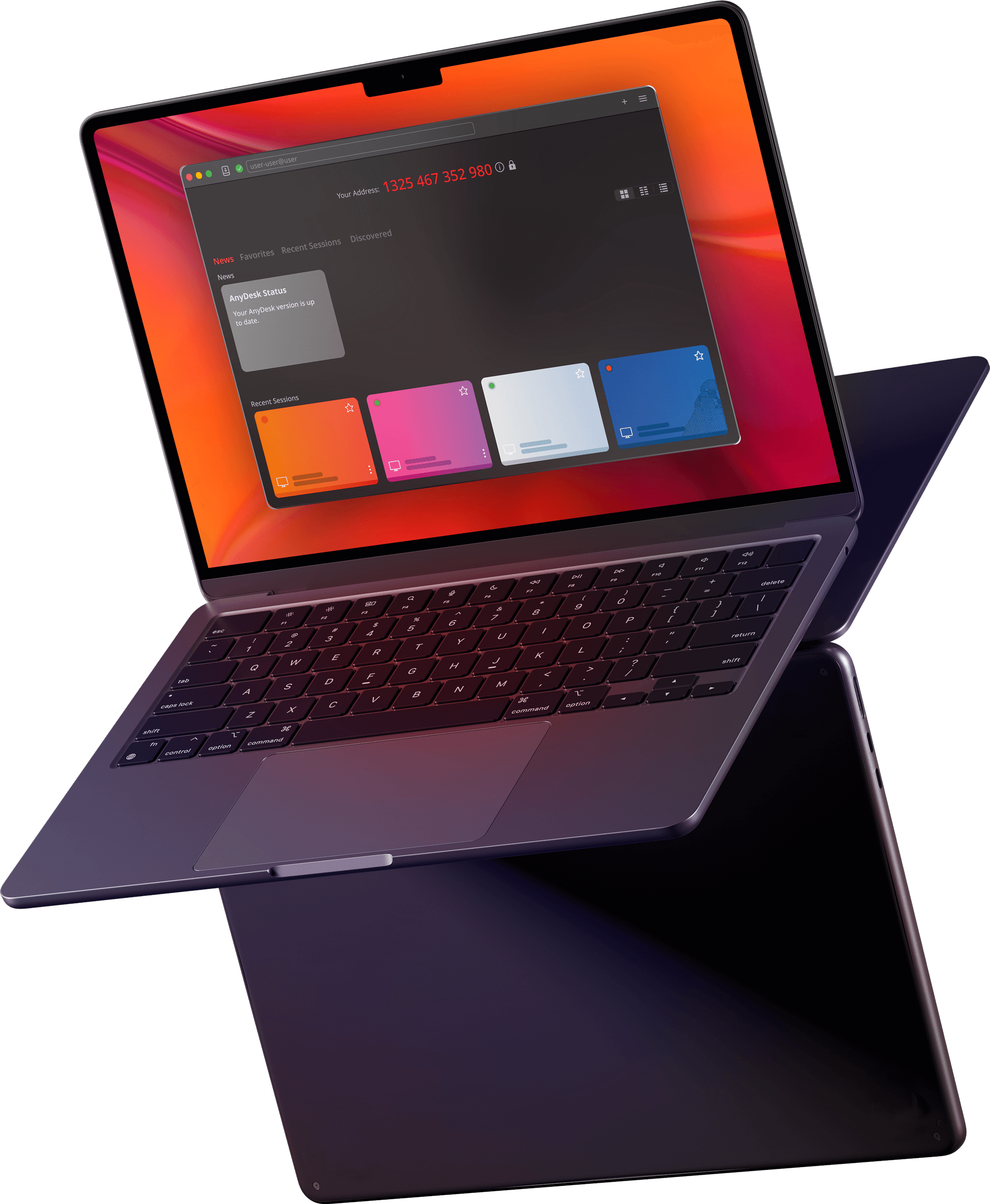
安装模式适合持续管理
当设备需要在重启、注销或登录界面仍可被授权访问,安装模式通常更合适。安装会在系统中创建持续运行所需的组件,也更适合远程重启和长期无人值守管理。安装并不意味着应自动开放全部权限:仍需在安全设置中确定交互式访问方式、权限配置文件和无人值守访问是否启用。
个人家用电脑如果只是偶尔请熟人协助,没有必要为了方便而长期开放无人值守访问。办公室终端、展示设备或受管服务器若确有持续维护需求,应由负责人记录设备用途、授权人员、密码轮换和退出流程。安装模式提升了可用性,也扩大了需要维护的时间范围。
首次连接前做小范围配置
核对连接方:在接受窗口查看对方显示的 ID、Alias 与名称,不只凭头像判断。
减少会话权限:不需要文件传输、剪贴板或音频时保持关闭;权限可在接受前按实际任务调整。
保留本机控制:设备所有者应能够随时拒绝或结束会话,不在无人解释时接受陌生请求。
先用非敏感任务测试:确认画面、输入和所需权限正常后,再处理真正的工作内容。
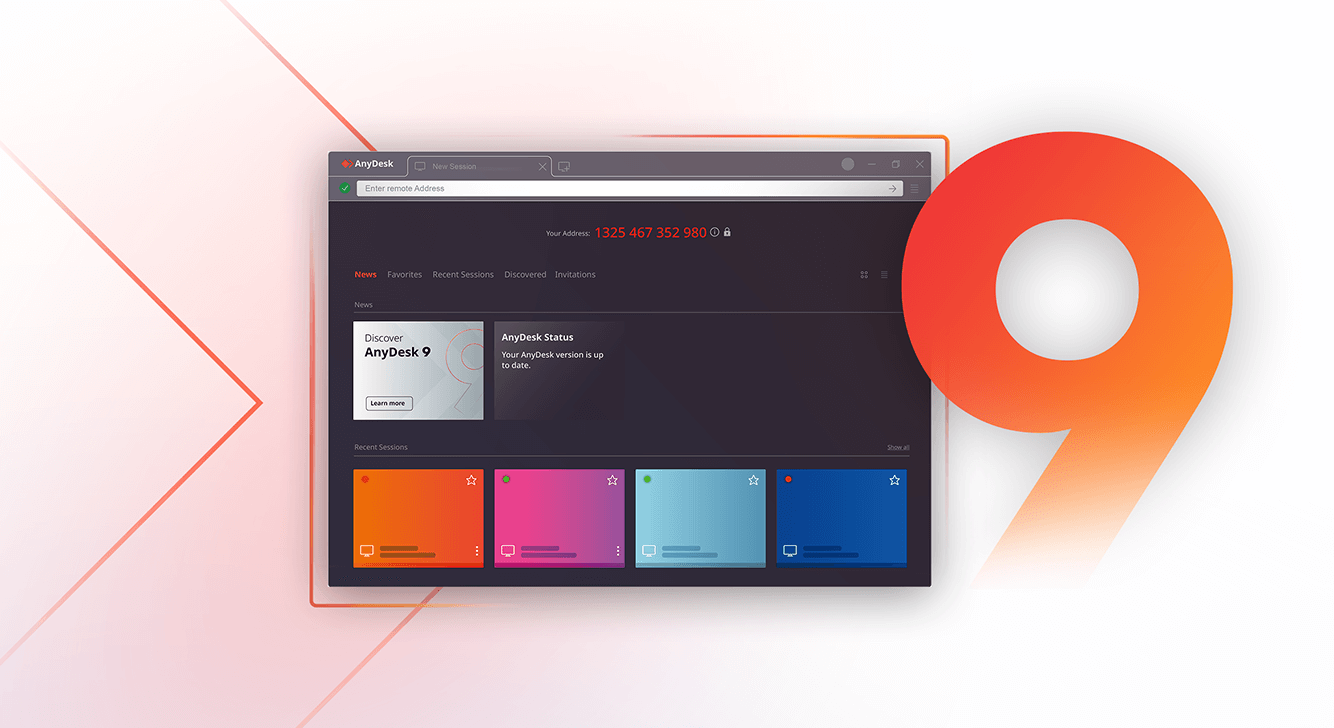
更新时保持同一发布链路
完成安装后,应定期查看客户端版本与官方更新说明。标准客户端和组织自定义客户端的更新方式可能不同;官方文档特别提示,自定义客户端不支持自动更新时,需要由管理员重新生成并部署。不要用旧下载文件覆盖更新,也不要接受远端人员发送的“免升级补丁”。
更新前记录当前版本和关键设置,完成后重新检查无人值守访问、权限配置与防火墙提示。若更新后无法连接,先区分客户端没有启动、网络被过滤、权限不足还是显示驱动问题,再查相应官方文档。便携或安装没有绝对优劣:临时任务重视可退出,长期管理重视重启后可用与集中控制,选择应始终服从具体需求。
设备准备交给他人使用或送修时,还应先结束活动会话、关闭不再需要的无人值守入口,并备份重要资料。维修完成后重新检查启动项、授权设备和客户端版本。这样可以把“安装是否成功”与“长期是否仍按预期运行”分开判断,避免一次连接正常就忽略后续管理。